
在建立网站之后,后期的更新和优化工作也要持续进行,如此方能维持企业网站的正常运行。其中制作网站链接是网站后期工作的一个重要的组成部分,下面我们来说说怎...,17站长网
更新时间:2023-10-07 16:38:20

在Word2003中制作表格并输入表格内容的步骤如下所述:第1步,依次执行【表格】§【插入】§【表格】菜单命令(或者单击“常用”工具栏上的“插入表格”按钮),打开“插入表格”对话框。在“表格尺寸”区域调整微调框,将“列数”设置为“7”、“行
更新时间:2023-08-25 00:11:21

案例阐述了如何通过条件格式结合公式来判断所选的答案是否正确,如果正确就自动打上勾,否则就自动打叉。自动显示选择对错测试表的主要原理是通过N函数来判断正确答案所在单元格与控件所链接的单元格是否相等,大家请看下面的具体实例。
更新时间:2023-06-01 15:16:19

觉得制作Excel表头有困难?进来看看吧,手把手教你在Excel2013中制作表格的表头!详细步骤如下:1、用Excel2013打开一篇工作表,双击A1单元格,我们在其中输入表格的名字,然后选中它,切换到开始选项卡,单击加粗按钮,并修改字体、字号以及颜色。
更新时间:2023-06-01 15:15:07

经常见到在Word排版类似于目录形式的带虚线的对齐方式,如果使用添加符号进行对齐,经常对不准且方法不规范,在本案例中,使用制表位功能,即能帮助您快速且非常规范地进行文本对齐,使您的商务报告更加专业、整洁。①启动Word2010,输入文字,Ctrl+A选中,
更新时间:2023-06-01 15:11:56

我们经常会在Word中制作一些像试卷、选择题这样的文档,这里可能会用到在方框里打钩或打叉,这里Word联盟小编就为大家分享一下在Word2007方框中打钩和打叉的多种方法。
更新时间:2023-06-01 15:11:12

案例阐述了如何通过控件在Word中制作下拉选择按钮。例如,在性别列中制作男和女下拉选择,方便输入。下面,小编以最新版的Word2013为例,来介绍一下下拉选择按钮的制作。①启动Word2013,首先绘制出一个3行4列的表格,输入一些文字信息,我们要在性别右侧的
更新时间:2023-06-01 15:11:10

我们在电视广告,宣传单中经常会见到用特定宣传图片填充的汉字,用这种方式宣传商品形象既简洁又美观,容易给人留下深刻印象。实际上这种效果并不难做,使用word中的艺术字功能就可以为我们的汉字填充上漂亮的图片。以下面文档中的艺术字为例,具体操作步骤
更新时间:2023-06-01 15:11:06

怎么,你嫌弃Word预设的水印了?没关系,那就自己制作吧。下面,我们就一起来研究一下在Word2013中制作自定义的文字水印的方法。1、用Word2013打开一篇文档,切换到设计选项卡,然后我们选择水印选项组下的自定义水印选项。2、此时会弹出一个水印对话框,
更新时间:2023-06-01 15:10:18

串并联电路相信大家都知道吧!读书的时候物理实验课上,我们应该都见到过这玩意。今天主要课程就是教大家在WPS中制作一个串并联电路实验图形出来。别被吓坏了,放心,我们会一步一步的手把手的教大家制作,不是什么困难的事情!一、绘制开关元件(一)绘
更新时间:2023-05-30 21:28:29

怎样设计演示文稿才会更加有创意了?本次Word联盟给大家推荐一篇比较不错的教程,在WPS演示中制作胶卷循环播放效果,一张张图片或照片不停的循环在你眼前滚动,难道你不觉得这样非常有意思吗?让我们一起来学习下该如何制作吧!①首先用图片处理软件制作
更新时间:2023-05-30 21:27:06

学了那么多的PowerPoint教程,其目的还是想制作出精美的演示文稿,俗话说得好,做Word的不如做Excel的,做Excel的不如做PPT的,一点不假。现在很多大型的PPT制作网站都很赚钱,闲话不扯远了,本次要来讲解的是分类描述幻灯片的制作。
更新时间:2023-05-30 21:23:46

相信广大用户在播放幻灯片的时候都将其保存为演示文稿的形式然后进行播放,其实我们在ppt2007中制作的幻灯片也可以进行网页式的浏览,你是不是很惊讶呢,那么如何才可以做到网页式的浏览呢,小编这就带领大家一起学习一下。
更新时间:2023-05-30 21:22:02

家家户户都有除夕放烟花的习惯,尤其是一些小地方城市,过节礼花那是必不可少的。放礼花可以增添节日的喜庆气氛,但是大家也需要注意自身安全,下面简单介绍一下礼花绽放动画效果的制作。1.将背景颜色设置为黑色,网上下载礼花图片,先选中下方的上升轨迹线
更新时间:2023-05-30 21:21:13

外部的水晶球素材很精美,但是往往不能根据自身需求进行颜色等编辑,对日常排版有一定的限制性,本案例将利用自选图形轻松制作精美并可编辑的水晶球效果。①启动PowerPoint2007,先按住Shift键画出一个正圆,然后单击菜单栏--开始--主题颜色--无轮廓。
更新时间:2023-05-30 21:19:13

昨天半夜突然被一声惊雷吵醒,天空电闪雷鸣,是要下暴雨的前奏。果不其然,早上一起来,暴雨不知道持续了多久,古人常说,打雷要下雨,真的是啊!心血来潮,就在PPT中制作了一下闪电的动画特效。
更新时间:2023-05-30 21:17:48

科技的不断发展,各行各业都用到了语音识别功能,它免去了我们键盘输入文字的麻烦,语音来得更快,更有效率。本次课程,我就在PowerPoint2007里面制作一个文本语音识别的动画演示效果,大家有兴趣可以跟着一起做。
更新时间:2023-05-30 21:17:47

我们都见过画刷,艺术生在画画的时候,经常会用到画刷,蘸上颜料,直接涂在画纸上,这比用笔一点一点上色来的快多了。本次课程,我们就来讲解一下画刷的动画效果。
更新时间:2023-05-30 21:17:43

很显然,需要制作不停闪烁的动画,就得先制作出一个闪烁的动画,然后让它一直重复这个动画即可。当然,这只相当于一个方法简介,在任何版本的PowerPoint中都是行得通的,我们现在来看看在PowerPoint2013中的具体做法。
更新时间:2023-05-14 13:27:39

相信大家都会在Excel2013中插入图表,但你想让自己的图表看起来更有新意,能够在众多图表中脱颖而出吗?小编今天要来讲的就是,如何在Excel2013中制作个性图表。当然了,这是一篇新手和高手皆适用的教程,因为我们是从头说起的。
更新时间:2023-05-14 13:22:50

上班了的人都知道工资条的重要性,我们每个月都在盼望着,对吧?呵呵,那你知道工资条是怎么做出来的么?如果有张工资表,就什么都好办了!汪琪老师今天要教大家的,就是根据已有的工资表,快速地在Excel中制作出工资条,很实用的技巧呢!
更新时间:2023-05-14 13:22:00

这个世界日新月异,我们做的东西也会变。可能今天我们在Excel中制作的表格完成得很棒,但明天就发现少了一些数据,或者又需要增加一些数据了。但我们之前做表格的时候已经创建图表了啊,现在要把图表删掉再重新创建么?
更新时间:2023-05-14 13:21:14

我们在Excel中制作表格的时候,难免会遇到表格中的数据重名的情况,例如进货表中产品重名之类的。此时我们就需要将这些重名记录筛选出来,然后自行判断一下该产品是否重复进货,然后再进行相应处理。那么,如何才能筛选出重名的产品记录呢?
更新时间:2023-05-12 20:31:26

下拉菜单有很多好处,它可以帮助制表者快速地输入数据,而且这些数据的格式还是统一的,不会因为太多而显得太乱。既然下拉菜单有如此之多的好处,那你会在Excel2007中制作下拉菜单吗?这貌似是个很严重的问题呢,怎么办?现在就来解决吧!
更新时间:2023-05-12 20:31:16

席位牌的用处可多了,会议、柜台甚至大公司里的员工桌面上都是需要的。它一般分为两面,且内容相同。我们只需要在Word单页中制作两个内容相同,但一个正面,一个反面的席位牌就可以了。至于席位牌的背景么,我们可以找一张图片当做背景的。
更新时间:2023-05-12 20:24:44

五颜六色的物品给人活力、时尚的感觉,而且十分好看。在办公的过程中,我们经常要去帮老板编排文档,那么怎样的文档才会吸引老板,并且让老板认为你编排出来的文档是独特的呢?那当时要学会使用艺术字啦。
更新时间:2023-05-10 22:00:25


教程通过PS合成一幅既有科技感有又有古风效果的合成照片,兼具这两种风格,给照片一种别样的感觉,斗笠和剑透露的神秘蓝光,一种神秘感扑面而来,本来是不会有的场景,在PS中得以呈现,同学们通过教程具体操作一下吧,相信你可以通过教程学到更多知识,也可以把作品完成
更新时间:2023-04-24 20:37:55

在海报设计的时候,普通的文字样式已经满足不了我们,也不能让一张海报变得更加生动,本篇教程我们就来教你们如何让文字变得更加生动有趣,让海报的整体感觉变得更加有意思。
更新时间:2023-04-24 20:37:50
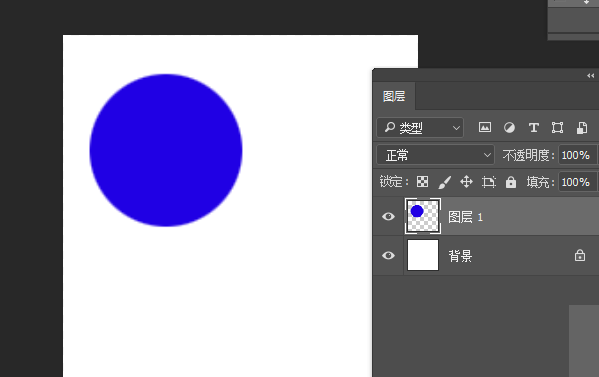
效果图:想学更多请访问www.16xx8.com操作步骤:1、新建200*200像素的画布,使用椭圆选框工具,按住shift键新建一个正圆,然后新建空白图层,填充颜色。2、按住alt键复制一个,填充颜色(可以锁定图层像素填充
更新时间:2023-04-24 20:37:33

汉语是我们的国语,身为中国人,讲不了一口流利的汉语那是不行的。认识汉字,学会拼音是必不可少的。有些人就是分不清前鼻音后鼻音,z,zh等等。所以,有必要进行音序的考察。下面就在WPS表格中制作一份试题。①启动WPS表格2013,首先输入题目,以及一些
更新时间:2023-01-26 16:50:09

类似现在的一些公文,都是多行文字合并在一起的,然后联合发布。这样的多行文字怎么在WPS文字或者Word中输出来呢?下面,小编就来教大家利用公式编辑器的方法完成输入。
更新时间:2023-01-26 16:49:33

现在越来越多的公司召开大型会议都是几个人围坐在一个圆桌周围,然后各自发表意见。当然座位也不是随便做的,中国人就是喜欢讲辈分,哪里都不例外。下面我教大家如何在WPS文字2013中制作圆桌会议座位示意图。①启动WPS文字2013,单击菜单栏--插入--形状,
更新时间:2023-01-19 20:14:46

在Excel中制作过图表的人应该都知道,表格中的行和列会直接在图表中反映出来。不过有时候我们会用到切换行或者列这一个功能,切换过后的图表会明显和之前的图表不同,那到底有哪些不同呢?
更新时间:2022-12-28 17:19:48

最近玩了一款剑侠题材的游戏,开场动画很不错,一副卷轴拉开,载入文字动画,太震撼了。心血来潮,于是就在WPS演示2013中亲身体验了一回,下面把攻略拿出来跟大家分享一下。①首先打开WPS演示,插入一张卷轴主题的图片。
更新时间:2022-12-26 13:07:24

我在使用WPS表格制作资料文件的时候,有时候会遇到反复要输入某些内容,如果通过数据有效性来制作下拉列表,这样就可以不用手动输入,只需要用鼠标点击就可以选择你需要的内容输入到单元格里了。
更新时间:2022-12-26 13:07:20

相信小伙伴们都是看过动画片的吧?无论是你童年时期痴迷过的动画片主角,还是当下风靡一时的卡通人物,都有着很多相似点。其中最直观的一点就是,它们都是头大身体小的。根据这个特点,我们可以在PPT中制作类似卡通效果的人物。
更新时间:2022-12-18 11:36:25

今天我们学习如何在PPT中制作课件,这种动画型的课件能更助于我们理解知识。下面我们通过一具认识角度的动画制作实例,来了解一下具体的制作过程。
更新时间:2022-12-18 11:36:18


我们之前有教过大家在Excel表格中制作下拉菜单的方法,不过那只是可帮助我们提高录入效率的下拉菜单。今天,小汪老师要教大家的这种下拉菜单,可以根据我们设定好的人员姓名,调用对应的人员照片图片,效果非常不错哦!效果演示大家可以看看,这个是最
更新时间:2022-12-08 10:54:07

之前有教过大家在Excel中制作下拉菜单功能,下拉菜单功能可以帮助我们在工作中快速的选择内容,而不需要我们手动输入,大大的节省了我们录入内容的时间。不过除了下拉菜单之外,其实,Excel还可以制作出联想动态下拉菜单,当我们输入一个关键词以后,下拉
更新时间:2022-12-06 17:05:03

我们时常会在Word中制作一些文档打印出来,然后进行裁剪。在裁剪的过程中,如果没有参考线,那是很难对齐裁剪的。所以,这里易老师就来教大家在Word中如何制作一个剪切线,有了剪切线,我们在裁剪的过程中就更加方便了。制作剪切线1、首先,我们插入一个
更新时间:2022-12-03 11:38:13

在Word中制作表格通常我们都会制作斜线表头来很好的给数据分类,标识。比如一般的表格我们都会用到单斜线表头,或者类似课程表这种多斜线表头。01单斜线表头制作这里我们可以直接设置边框样式,就可以快速搞定斜线表头,内容的话,我们可以直接回车,然后
更新时间:2022-12-02 12:16:42

众所周知,Office办公软件中的艺术字效果都不咋样,基本是拿不出手的。想要好看点艺术字,我们可以自己动手制作。这里,易老师来教大家在PPT中制作更好看的艺术字体。开始制作艺术字步骤一、插入文本框输入文字,这里我就用微软雅黑来做艺术字。步骤二、
更新时间:2022-11-03 19:10:54

我们经常在做表格的时候,都会在表格头部做个斜线表格,它可以很好的为我们的数据进行划分分类,让我们很直观的了解到数据的类型。那么,一般情况下,斜线表头和多线表头应该如何的进行制作呢?前面我们有讲过在Word中制作斜线表头的方法。今天,就让我们
更新时间:2022-11-03 19:05:33